Pusat Layanan Difabel · UIN Sunan Kalijaga
SukadifaCare
Panduan untuk Mahasiswa Difabel
Cara memakai aplikasi SukadifaCare untuk mendapatkan relawan pendamping di setiap mata kuliahmu — mulai dari mendaftar akun sampai memberi tanggapan setelah sesi selesai.
Versi aplikasi 1.10.20 · Panduan ini diperbarui 21 Agustus 2026
Butuh bantuan? Hubungi PLD di +62 822-2221-6570, atau lewat menu
Lapor ke PLD di dalam aplikasi.
Isi panduan
- Apa itu SukadifaCare, dan apa yang bisa kamu lakukan di sini
- Memasang aplikasi
- Mendaftar akun dan menunggu verifikasi
- Masuk, dan kalau lupa kata sandi
- Menyalakan notifikasi — jangan dilewati
- Beranda: apa yang terjadi hari ini
- Mengisi jadwal kuliah semester
- Mengajukan sesi mendadak
- Pendampingan skripsi
- Melihat sesi dan siapa pendampingmu
- Membatalkan sesi
- Chat dengan pendamping dan dengan PLD
- Memberi penilaian sesudah sesi ditandai selesai
- Pemberitahuan
- Lapor ke PLD
- Profil dan pengaturan
- Untuk pengguna TalkBack
- Kalau ada yang tidak beres
1. Apa itu SukadifaCare
SukadifaCare mempertemukan kamu dengan relawan pendamping untuk setiap mata kuliah yang kamu ikuti, sepanjang satu semester. Pendamping bisa membantu mencatat, membacakan slide, menerjemahkan ke bahasa isyarat, atau menemanimu ke ruang kelas — tergantung kebutuhan yang kamu tuliskan saat mendaftar.
Yang bisa kamu lakukan di aplikasi ini:
- memasukkan jadwal kuliahmu satu semester penuh;
- melihat siapa pendamping untuk setiap mata kuliah;
- mengajukan pendamping untuk keperluan mendadak, di luar jadwal kuliah;
- mengobrol dengan pendampingmu dan dengan pengurus PLD;
- membatalkan sesi kalau kamu berhalangan;
- memberi penilaian sesudah sesi selesai;
- melaporkan apa pun yang tidak beres.
Yang TIDAK perlu kamu lakukan
Kamu tidak perlu mencari relawan sendiri, dan tidak perlu menghubungi siapa pun untuk mendapatkan pendamping. Setelah jadwalmu masuk, PLD dan relawan yang mengurus sisanya. Kamu akan diberi tahu begitu ada pendamping.
2. Memasang aplikasi
SukadifaCare belum ada di Play Store, jadi aplikasinya diunduh langsung dari situs PLD. Ini normal, dan bukan tanda aplikasinya tidak aman.
-
Buka
sukadifacare.web.iddi peramban HP-mu (Chrome, Samsung Internet, atau apa pun yang biasa kamu pakai). - Tekan tombol besar Unduh aplikasi Android.
- Peramban akan bertanya "File ini mungkin berbahaya" — tekan Tetap unduh. Peringatan itu muncul untuk semua aplikasi yang tidak lewat Play Store.
- Buka berkas yang sudah terunduh. Android akan meminta izin Instal aplikasi tidak dikenal untuk peramban yang kamu pakai — nyalakan, lalu kembali.
- Tekan Pasang, tunggu sebentar, lalu Buka.
Kalau kamu ragu
Datang saja ke kantor PLD. Petugas akan memasangkan aplikasinya di HP-mu dan menemanimu sampai akunmu jadi. Ini cara yang paling sering dipakai, dan tidak ada yang aneh dengan memilihnya.
Pembaruan aplikasi
Sebagian besar pembaruan datang sendiri di latar belakang. Kalau ada, kamu akan melihat pita kecil di atas layar yang menunjukkan kemajuan unduhannya, berikut tombol Muat ulang sekarang. Kalau kamu abaikan, pembaruannya tetap dipakai saat kamu menutup lalu membuka aplikasinya lagi.
Sesekali PLD akan meminta kamu memasang berkas aplikasi yang baru — itu untuk perubahan yang tidak bisa dikirim lewat udara. PLD akan memberitahukannya.
3. Mendaftar akun
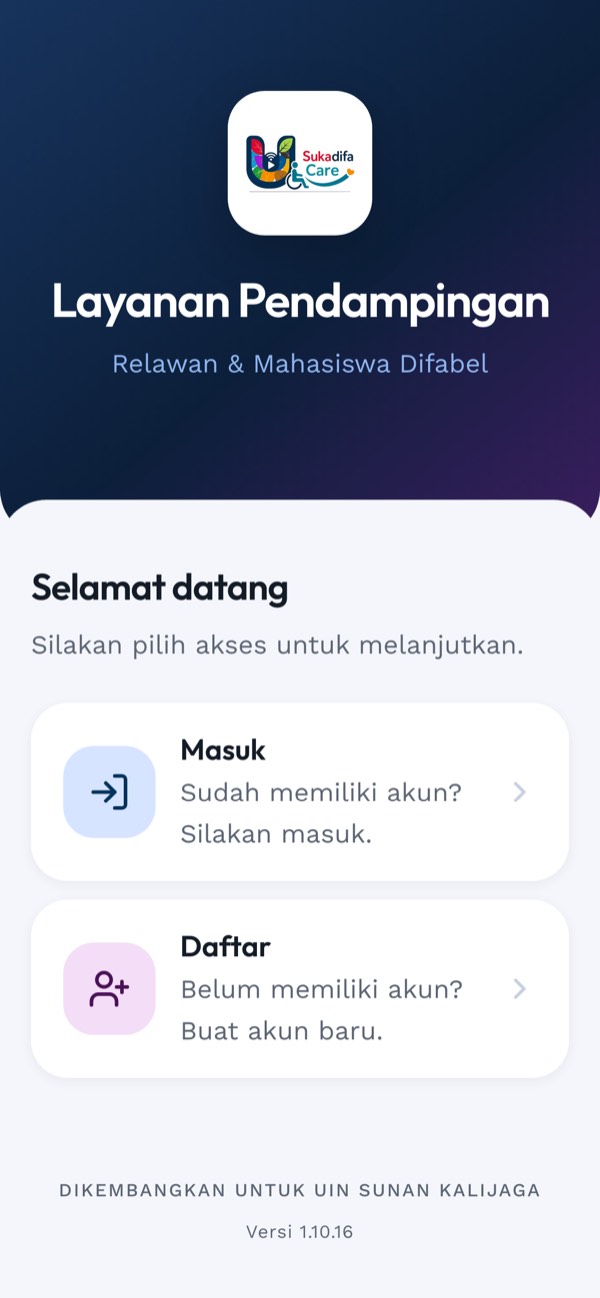
Pendaftaran punya empat langkah pendek:
- Pilih peranmu. Pilih Mahasiswa difabel.
- Buat akun. Nama lengkap, email, nomor HP, dan kata sandi. Email dan kata sandi inilah yang kamu pakai untuk masuk nanti.
- Data kampus. NIM, fakultas, program studi, dan tahun masuk.
- Kebutuhanmu. Jenis disabilitas, dan catatan tentang bantuan seperti apa yang paling kamu butuhkan di kelas.
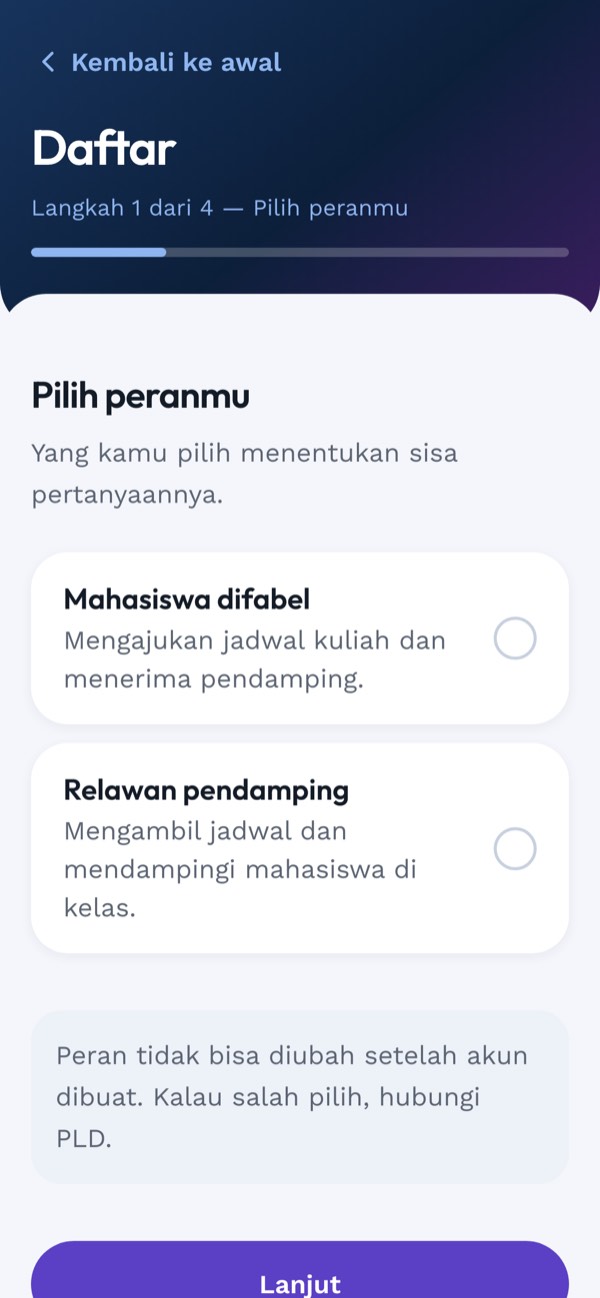
Peran tidak bisa diubah
Setelah akun jadi, kamu tidak bisa berpindah dari Mahasiswa difabel ke Relawan atau sebaliknya. Kalau kamu salah pilih, hubungi PLD — akunnya harus dibuat ulang.
Menulis kebutuhanmu — bagian yang paling menentukan
Kolom catatan di langkah 4 dibaca manusia, bukan mesin. Yang tertulis di sana menentukan relawan seperti apa yang dicarikan untukmu. Tulis apa adanya, misalnya:
- "Saya tunanetra total. Saya butuh slide dibacakan dan catatan diketik."
- "Saya Tuli. Saya butuh juru bahasa isyarat, bukan pencatat."
- "Saya pakai kursi roda. Saya butuh bantuan ke ruang di lantai atas."
Menunggu verifikasi
Setelah mendaftar, akunmu masuk antrean verifikasi PLD. Selama menunggu, aplikasi hanya menampilkan layar Menunggu verifikasi — itu bukan kerusakan.
Begitu akunmu disetujui, kamu menerima email dan notifikasi. Kalau kamu keluar dari aplikasi selama menunggu, emailnya tetap sampai — jadi periksa kotak masuk emailmu, termasuk folder spam.
Mengunggah dokumen pendukung
Di layar Menunggu verifikasi ada kotak Dokumen pendukung. Unggah surat keterangan disabilitas, surat rekomendasi PLD, atau berkas lain yang menerangkan kebutuhanmu.
Ini tidak wajib, dan akunmu tetap diperiksa tanpa itu. Tapi dokumen yang ada membuat admin tidak perlu menunggu atau bertanya lebih dulu, jadi biasanya keputusannya lebih cepat.
- Berkasnya boleh PDF, JPG, atau PNG, maksimal 5 MB.
- Satu berkas. Kalau kamu unggah lagi, yang baru menggantikan yang lama.
- Yang bisa membukanya hanya admin PLD, dan hanya saat memeriksa akunmu.
Kalau akunmu sudah disetujui, kotak yang sama ada di Profil — jadi kamu tetap bisa menambahkan atau menggantinya kapan saja.
Kalau lewat dua hari kerja belum ada kabar
Hubungi PLD lewat telepon. Kemungkinan besar ada data yang perlu dipastikan lebih dulu, dan itu lebih cepat diselesaikan lewat percakapan singkat.
4. Masuk, dan kalau lupa kata sandi
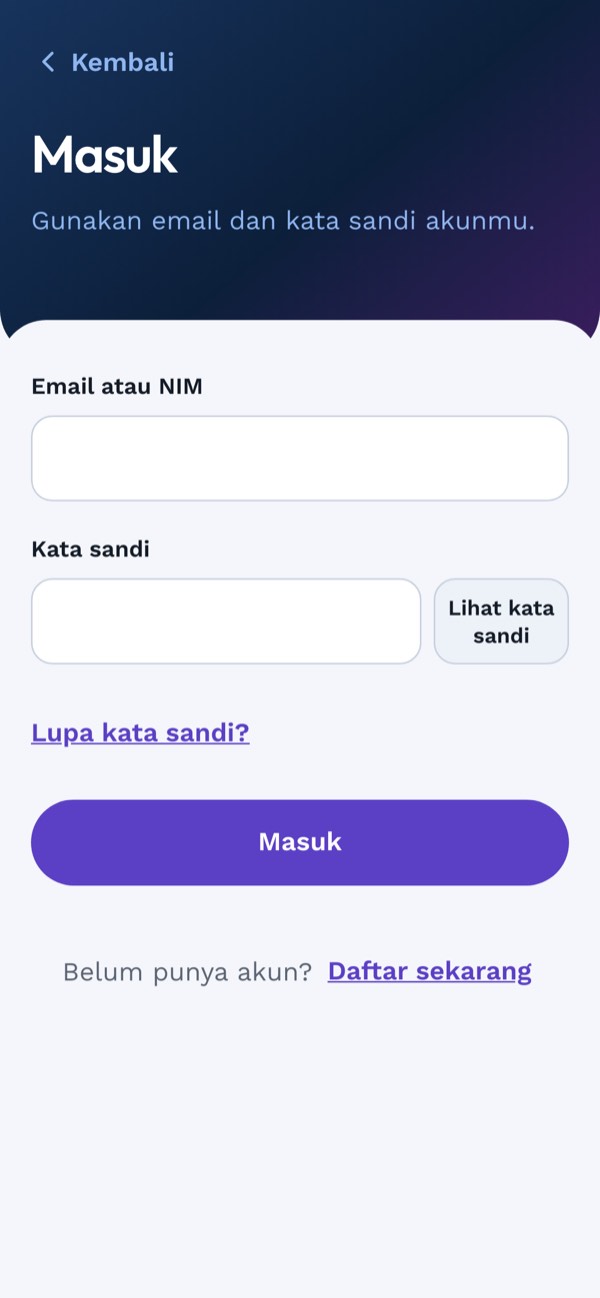
Kamu bisa masuk memakai email atau NIM, dengan kata sandi yang sama.
Lupa kata sandi
- Di layar masuk, tekan Lupa kata sandi.
- Masukkan email yang kamu pakai mendaftar.
- Buka emailmu, lalu ikuti tautan di dalamnya.
- Buat kata sandi baru.
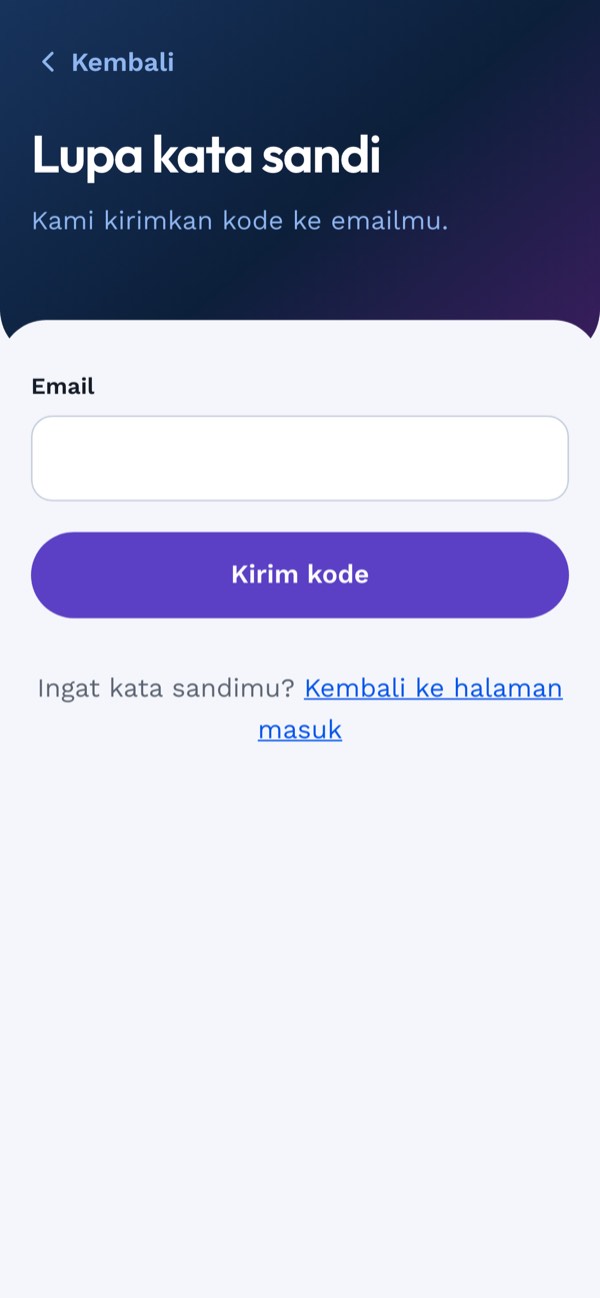
Kenapa layarnya selalu bilang "kalau emailnya terdaftar"
Aplikasi tidak akan mengatakan apakah sebuah email terdaftar atau tidak. Itu disengaja: kalau ia mengatakannya, orang lain bisa memakai halaman itu untuk menebak-nebak siapa saja yang punya akun. Jadi kalau tautannya tidak datang, periksa dulu ejaan emailmu — lalu hubungi PLD.
5. Menyalakan notifikasi
Aplikasi ini mengandalkan notifikasi untuk hal-hal yang tidak bisa menunggu: pendampingmu berhalangan, jadwalmu berubah, kelas dimulai lima menit lagi. Kalau notifikasi mati, kabar-kabar itu tetap masuk ke menu Pemberitahuan di dalam aplikasi — tapi kamu baru tahu saat membukanya.
- Saat pertama kali masuk, aplikasi menampilkan layar penjelasan lalu meminta izin. Pilih Izinkan.
- Kalau kamu terlanjur menolak, buka Profil. Di sana ada baris "Notifikasi mati di HP ini" berikut tiga langkah untuk menyalakannya lewat Setelan Android.
Jenis notifikasi, dan mana yang boleh dimatikan
| Saluran | Isinya | Bunyi? |
|---|---|---|
| Pengingat sesi | H-1, satu jam sebelum, lima menit sebelum, dan saat sesi dimulai | Ya |
| Keputusan penting | Akunmu disetujui, pendamping ditetapkan, laporanmu selesai | Ya |
| Pesan masuk | Chat dari pendamping atau dari PLD | Ya |
| Kabar dan pengumuman | Pengumuman PLD | Tidak — masuk diam-diam |
Semua bisa kamu atur di Profil → Pengaturan notifikasi, kecuali yang menyangkut keamanan akun.
6. Beranda
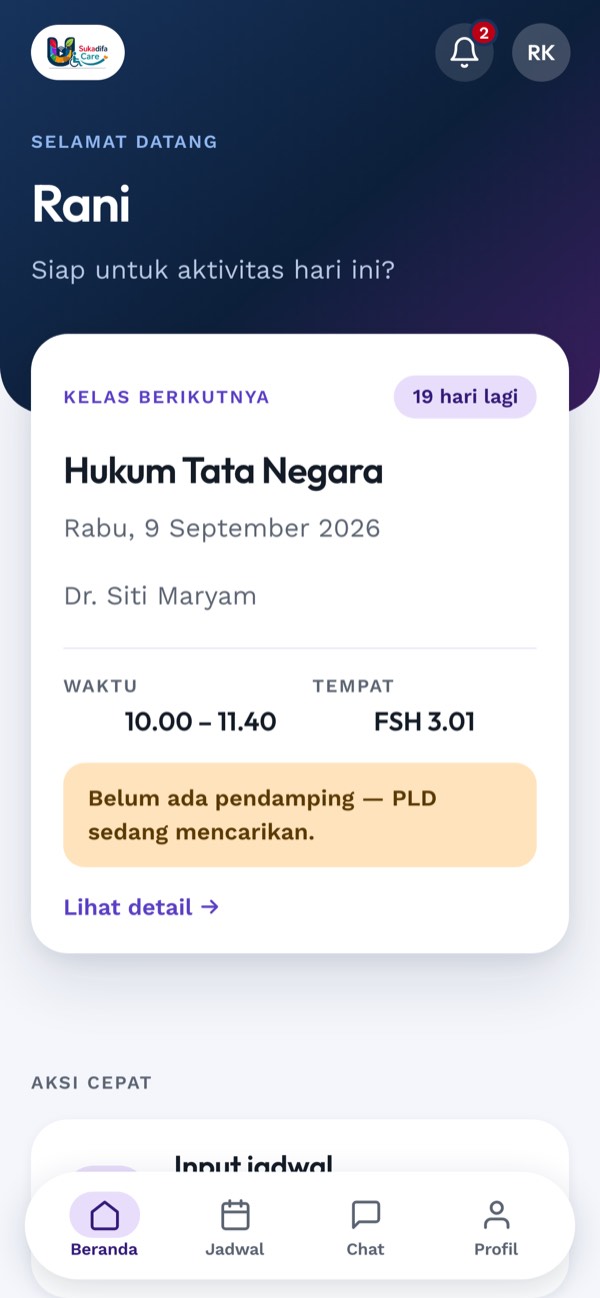
Beranda menjawab satu pertanyaan: apa yang terjadi hari ini. Kalau ada sesi hari ini, kartunya ada di paling atas, lengkap dengan jam, ruang, dan nama pendampingmu. Ketuk kartunya untuk melihat rinciannya.
Kalau hari ini kosong, beranda menampilkan sesi terdekat berikutnya. Kalau kamu belum punya jadwal sama sekali, beranda akan mengajakmu mengisinya.
7. Mengisi jadwal kuliah
Ini pekerjaan terpenting di awal semester. Selama jadwalmu belum masuk, tidak ada pendamping yang bisa dicarikan untukmu.
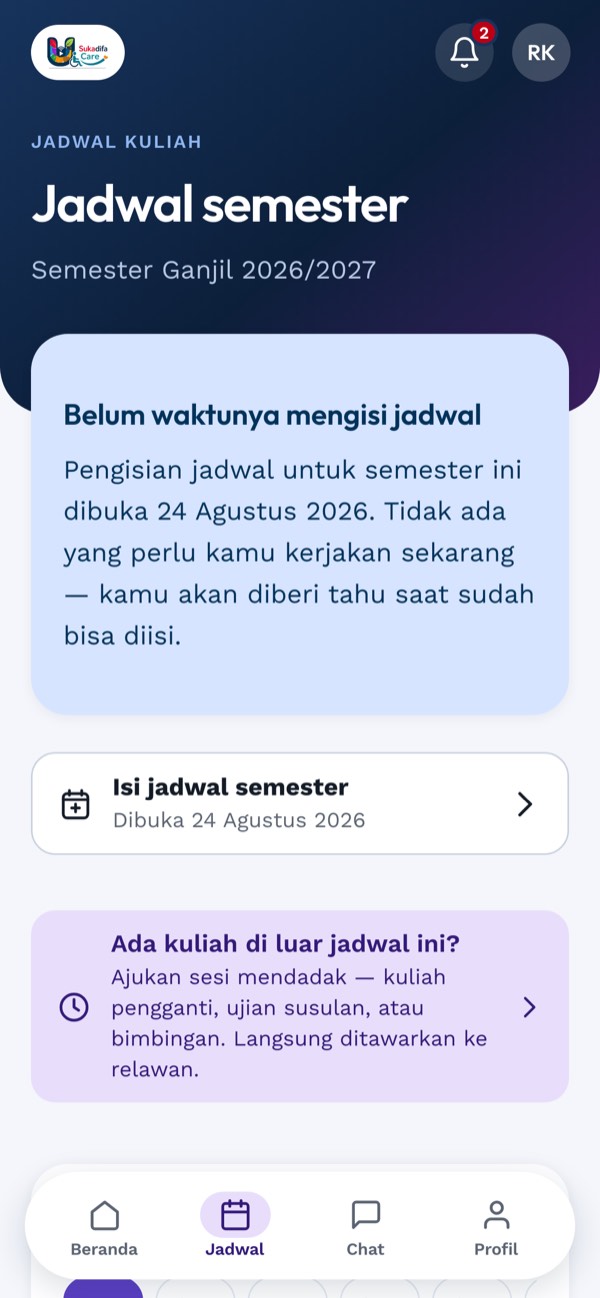
- Buka tab Jadwal.
- Tekan Tambah mata kuliah.
- Isi nama mata kuliah, kode (kalau ada), nama dosen, hari, jam mulai dan selesai, gedung, dan ruang.
- Pilih keterampilan yang dibutuhkan — misalnya mencatat, membacakan, atau juru bahasa isyarat. Ini yang dipakai sistem untuk mencarikan relawan yang cocok.
- Tambahkan catatan kalau ada hal khusus di mata kuliah itu.
- Simpan, lalu ulangi untuk mata kuliah berikutnya.
Satu mata kuliah yang kamu masukkan otomatis menjadi sesi setiap minggu sampai semester berakhir. Kamu tidak perlu memasukkan tanggal satu per satu. Hari libur nasional dan libur kampus yang sudah dicatat PLD otomatis dilewati.
Ada batas waktu pengisian
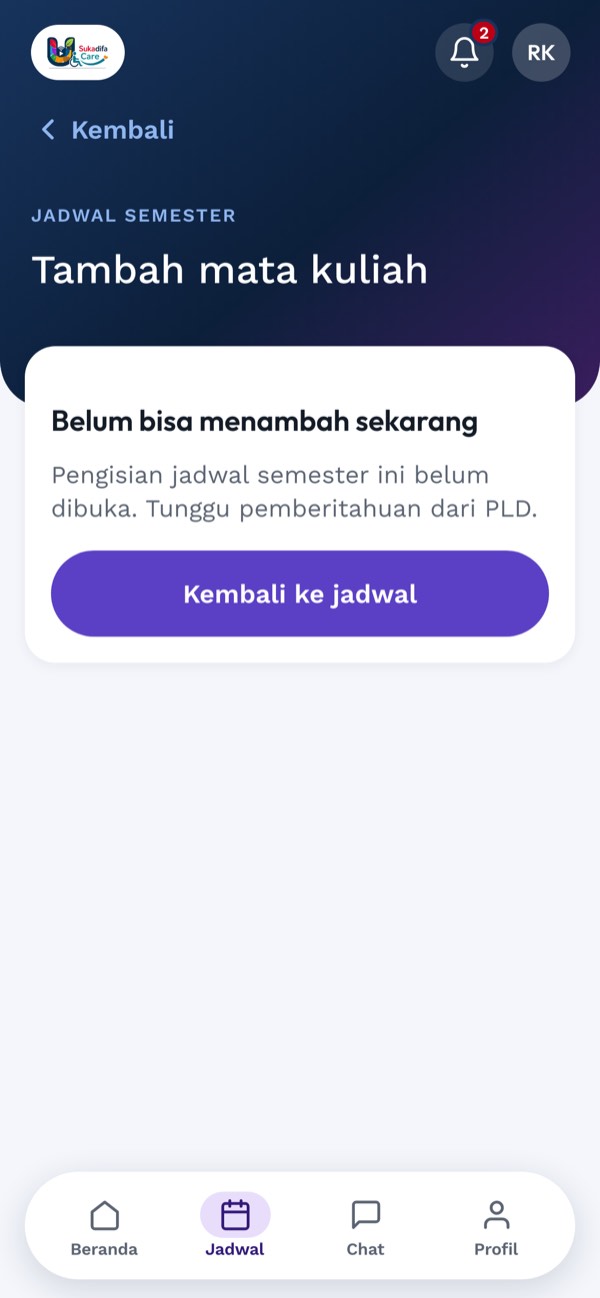
Setiap semester punya jendela pengisian jadwal, dan setelah jendelanya tutup kamu tidak bisa menambah mata kuliah sendiri lagi — harus lewat admin PLD, satu per satu. Kamu akan diingatkan lewat notifikasi selama jendelanya masih terbuka, paling sering seminggu sekali. Jangan tunggu pengingat terakhir.
Tombolnya selalu ada, bahkan di luar jadwal pengisian
Kartu Isi jadwal semester ada di bagian atas tab Jadwal sepanjang semester. Kalau periodenya sedang tidak dibuka, tombol itu tetap bisa ditekan — yang muncul keterangan singkat: kapan periodenya dibuka, atau apa yang bisa kamu lakukan kalau sudah tutup.
Jadi kamu tidak perlu menebak apakah tombolnya hilang atau aplikasinya rusak. Selama periodenya tutup, mata kuliah baru ditambahkan admin PLD untukmu, dan jadwal yang sudah masuk tetap berjalan seperti biasa.
Kalau jam kuliahmu bentrok
Aplikasi menolak dua mata kuliah yang jamnya beririsan di hari yang sama, karena kamu tidak mungkin ada di dua kelas sekaligus. Periksa lagi jam di KRS-mu; kalau memang bentrok di sistem kampus, hubungi PLD.
Mengubah atau menghapus mata kuliah
Buka mata kuliahnya dari tab Jadwal, lalu ubah atau hapus. Kalau mata kuliah itu sudah punya pendamping tetap, PLD dan pendampingmu akan diberi tahu — jadi kamu tidak perlu mengabari mereka sendiri.
8. Mengajukan sesi mendadak
Sesi mendadak adalah pendampingan sekali jalan, di luar jadwal kuliah rutin — ujian susulan, presentasi, kelas pengganti, atau kegiatan kampus lain yang bukan perkuliahan.
Untuk skripsi ada jalurnya sendiri
Pendampingan skripsi tidak lewat sini. Ia punya menu Skripsi sendiri, dengan satu pendamping tetap yang dipasangkan PLD — lihat bab berikutnya.
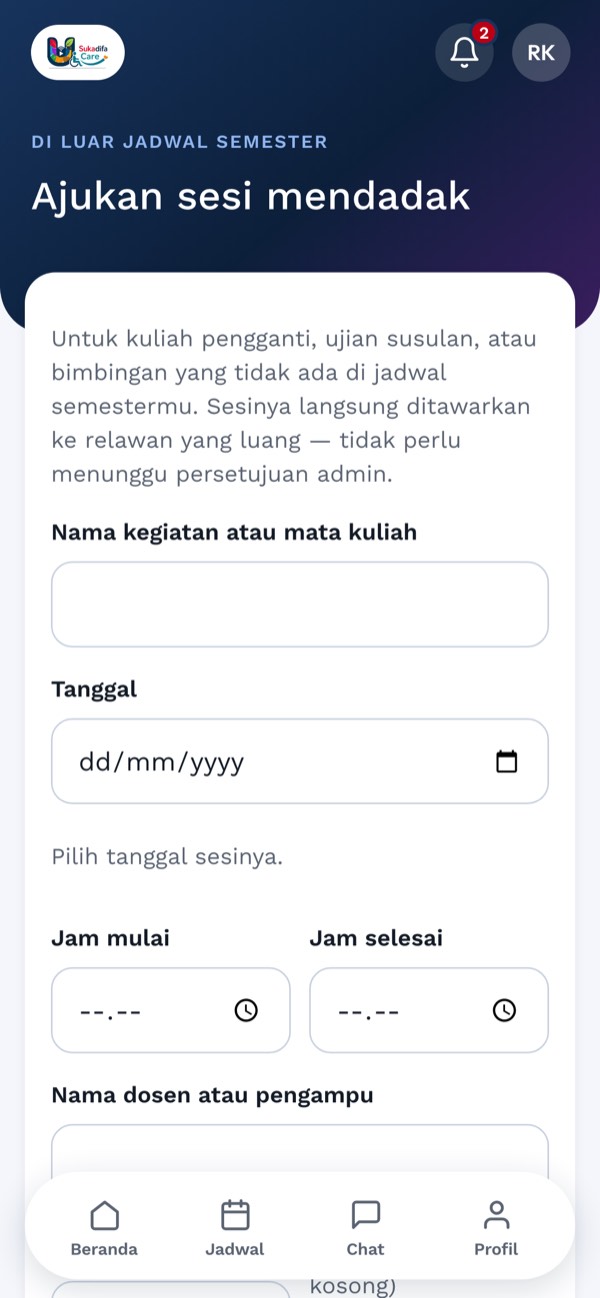
- Buka tab Jadwal, lalu Ajukan sesi mendadak.
- Pilih keperluan: Jadwal Mendadak, Ujian, Presentasi, atau Kegiatan Lain.
- Isi tanggal, jam mulai dan jam selesai, dan tempatnya.
- Tulis deskripsi kegiatan. Ini wajib — lihat kotak di bawah.
- Pilih keterampilan yang kamu butuhkan.
- Kirim.
Deskripsi kegiatan menentukan siapa yang mau ambil
Relawan membaca keperluan dan deskripsimu sebelum memutuskan mengambil sesinya — itu satu-satunya keterangan yang ia punya tentang apa yang akan ia kerjakan. "Ujian" saja tidak cukup; "ujian lisan Fiqih, perlu dibacakan soal dan menuliskan jawaban" membuat seseorang bisa menilai apakah ia sanggup.
Pengajuanmu langsung muncul di Cari Jadwal, tempat relawan yang cocok dan sedang luang bisa mengambilnya. Kamu bisa memantau statusnya lewat Detail pengajuan.
Ajukan sedini mungkin
Sesi mendadak bergantung pada ada tidaknya relawan yang luang pada jam itu. Pengajuan untuk besok pagi punya peluang jauh lebih kecil daripada pengajuan untuk minggu depan. Kalau tidak ada yang mengambil sampai harinya dekat, hubungi PLD — admin bisa menugaskan seseorang langsung.
9. Pendampingan skripsi
Skripsi berbeda dari sesi biasa: kamu tidak mencari pendamping baru setiap kali. PLD memasangkanmu dengan satu pendamping tetap, lalu kalian mengatur sendiri kapan bertemu, berkali-kali, sepanjang pengerjaan.
Sekali di awal: mengajukan
- Buka Skripsi dari beranda.
- Tulis judul skripsimu dan deskripsi singkatnya.
- Tulis bantuan apa yang kamu perlukan dari pendamping — membacakan jurnal, mencatat saat bimbingan, mendampingi ke dosen.
- Pilih rentang bulan pengerjaanmu.
- Kirim, lalu tunggu PLD memasangkan.
PLD yang menentukan pendampingmu
Kamu tidak memilih sendiri, dan tidak ada relawan yang bisa "mengambil" pengajuanmu seperti sesi biasa. Yang kamu tulis di borang itu satu-satunya keterangan yang dipakai PLD untuk mencarikan orang yang cocok — jadi tulis apa adanya.
Sesudah dipasangkan: mengatur pertemuan
Begitu ada pendamping, kamu yang mengajukan setiap pertemuan. Ketuk Ajukan pertemuan, lalu isi tanggal, jam mulai dan selesai, tempat, dan rencana pertemuannya. Pendampingmu perlu menyetujui lebih dulu — sampai ia menyetujui, pertemuannya belum berlaku.
Sesudah pertemuan: kalian berdua mengisi catatan
Berbeda dari sesi biasa
Pada sesi biasa hanya pendamping yang menandai selesai. Pada pertemuan skripsi kalian berdua harus mengisi catatan — kamu dan pendampingmu. Selama salah satu belum mengisi, pertemuannya belum tuntas, dan aplikasi akan membuka halaman pengisian itu lebih dulu setiap kali kamu membukanya.
Kalau dalam 24 jam catatannya belum lengkap, pertemuan itu kedaluwarsa dan hanya PLD yang bisa menuntaskannya. Isi segera setelah selesai, saat ingatanmu masih segar.
Chat dengan pendamping skripsimu
Setiap pertemuan punya ruang chat sendiri, sama seperti sesi biasa. Buka detail pertemuannya, lalu ketuk tombol chat.
10. Melihat sesi dan pendampingmu
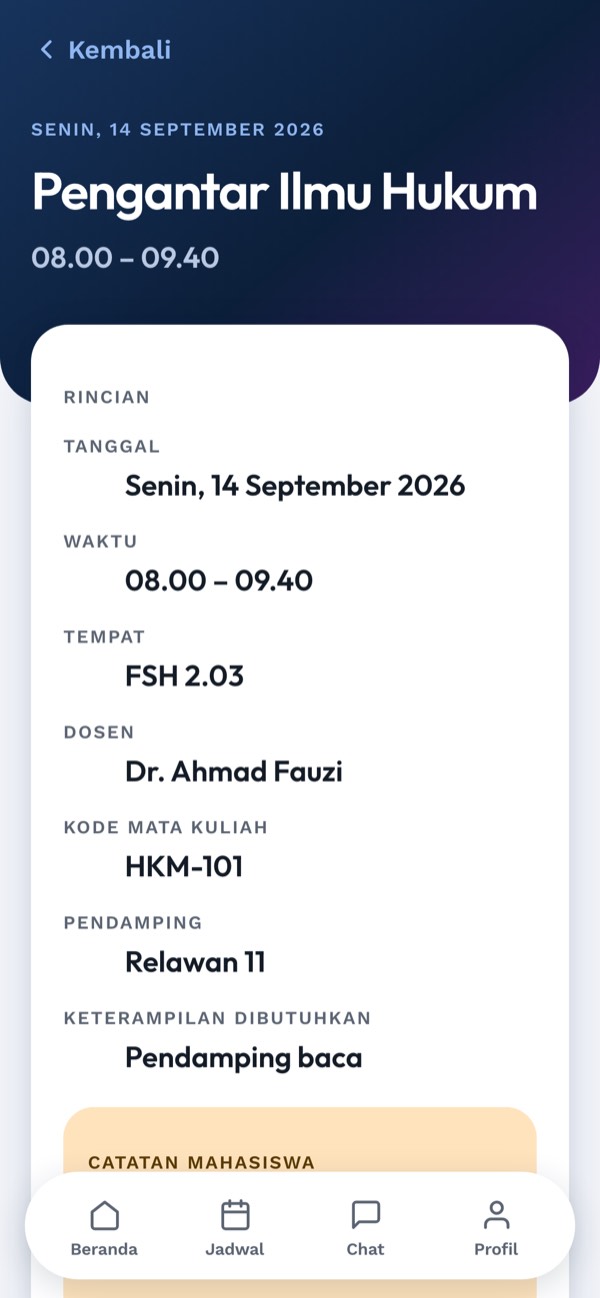
Di halaman detail sesi kamu bisa melihat:
- mata kuliah, hari, jam, gedung dan ruang;
- nama pendamping dan nomor HP-nya (kalau ia mengisinya);
- tombol untuk membuka chat dengannya;
- status sesi — sudah ada pendamping, sedang dicarikan, atau dibatalkan.
Arti setiap status
| Status | Artinya |
|---|---|
| Sedang dicarikan pendamping | Jadwalmu sudah ditawarkan ke relawan. Belum ada yang mengambilnya. |
| Sudah ada pendamping | Namanya tertulis di halaman ini. Kamu bisa mulai mengobrol. |
| Dicarikan pengganti | Pendamping tetapmu berhalangan di tanggal itu. PLD sedang mencarikan pengganti untuk satu pertemuan itu saja. |
| Selesai | Pendamping sudah menandai sesinya selesai. Kamu bisa memberi penilaian. |
| Dibatalkan | Kamu yang membatalkannya, dan alasannya tertulis di halaman ini. |
Kalau pendampingmu belum datang
Tunggu sampai lima menit setelah jam mulai, lalu kirim chat. Kalau sampai lima belas menit tidak ada kabar, hubungi PLD lewat Chat PLD — jangan menunggu sampai kelas selesai.
11. Membatalkan sesi
Kalau kamu tidak jadi masuk kelas, batalkan sesinya. Pendampingmu langsung diberi tahu, dan ia tidak perlu datang.
- Buka sesi yang mau dibatalkan.
- Tekan Batalkan sesi ini.
- Tulis alasannya — satu kalimat cukup.
- Kirim.
Membatalkan bukan sesuatu yang memalukan
Yang merugikan justru tidak membatalkan: pendampingmu datang, menunggu, dan mencatat bahwa mahasiswanya tidak hadir. Membatalkan satu jam sebelumnya jauh lebih baik daripada tidak datang tanpa kabar.
Tidak ada batas waktu membatalkan
Kamu bisa membatalkan kapan saja — sehari sebelumnya, satu jam sebelumnya, bahkan saat kelasnya sudah berjalan. Dulu ada batas dua jam; batas itu sudah dihapus, karena yang paling sering terjadi justru pembatalan mendadak dan pendampingmu lebih baik tahu terlambat daripada tidak tahu sama sekali.
Yang kamu batalkan hanya satu pertemuan. Mata kuliahnya tetap ada, dan pekan depan pendampingmu tetap datang.
12. Chat
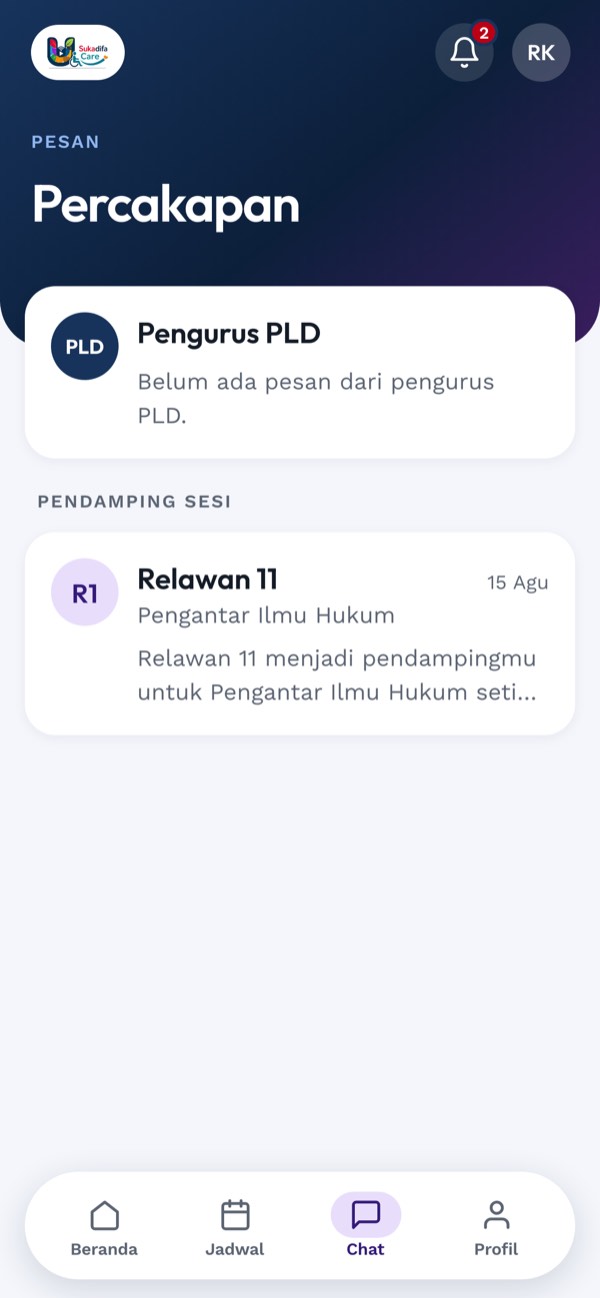
Ada dua macam percakapan:
- Chat dengan pendamping — satu percakapan per mata kuliah, terbuka sepanjang semester.
- Chat PLD — jalur langsung ke pengurus PLD, untuk hal yang tidak bisa diselesaikan berdua dengan pendamping.
Kamu bisa mengirim teks, gambar, dan PDF (maksimal 5 MB). Pesan yang sudah dikirim tidak bisa ditarik kembali.
Chat adalah jalur utama, bukan pelengkap
Untuk mahasiswa Tuli, chat sering menjadi cara berkomunikasi yang paling nyaman dengan pendamping. Karena itu chat sengaja dibuat berbunyi dan muncul di layar, sama seperti aplikasi pesan biasa.
Yang perlu kamu tahu tentang privasi
Admin PLD bisa membaca isi percakapan kalau ada laporan yang menyebut percakapan itu. Ini tertulis juga di dalam layar chatnya. Aturannya ada supaya PLD bisa menengahi kalau terjadi masalah — bukan untuk mengawasi percakapan sehari-hari.
Chat sesi yang hilang dari daftar
Percakapan untuk sesi pengganti akan berhenti bisa dibalas sehari setelah sesinya, lalu hilang dari daftar sehari kemudian. Isinya tidak dihapus — PLD masih bisa membukanya kalau dibutuhkan. Chat mata kuliah semesteran tidak ikut hilang.
13. Memberi penilaian
Setelah sesi berakhir, pendampingmu menandai sesinya selesai dan menuliskan tanggapan tentang apa yang terjadi. Kamu lalu menerima notifikasi yang mengajakmu memberi penilaian.
- Buka notifikasinya, atau buka sesinya dari tab Jadwal.
- Tekan Beri penilaian.
- Pilih bintang satu sampai lima, tulis ceritanya kalau ada yang perlu diceritakan, lalu kirim.
Keduanya boleh dilewati
Bintang boleh tanpa cerita, cerita boleh tanpa bintang, dan kamu boleh menutup lembarnya tanpa mengisi apa-apa. Pendampinganmu tetap tercatat selesai. Penilaian ada supaya kamu punya suara, bukan supaya kamu punya tugas tambahan.
Bintang rendah tidak merugikan siapa pun
Yang membacanya pengurus PLD, dan pendampingmu tidak melihat tulisanmu. Kalau pendampingmu ternyata tidak datang sama sekali, tulis itu di ceritanya — PLD yang akan menindaklanjuti, termasuk mengoreksi catatan sesinya kalau memang perlu.
Dulu ada tombol "Konfirmasi" dan "Sanggah"
Keduanya diganti bintang pada 21 Agustus 2026. Sesi yang sudah telanjur kamu konfirmasi atau sanggah sebelum itu tetap tercatat seperti apa adanya.
14. Pemberitahuan
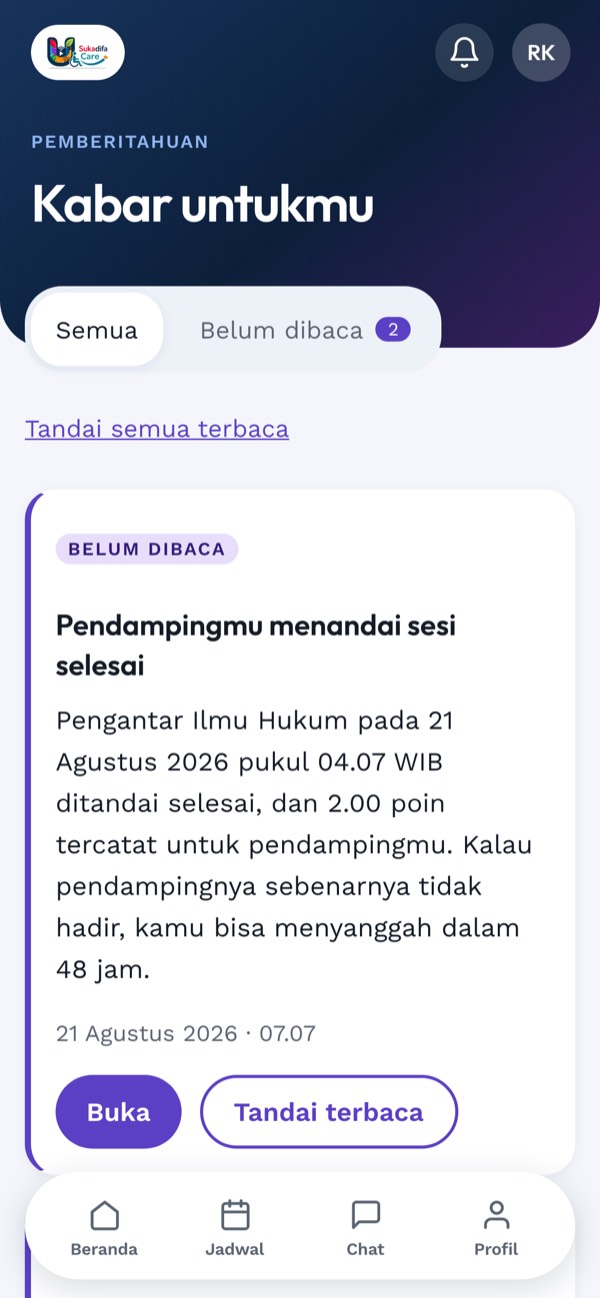
Semua kabar yang pernah dikirimkan kepadamu tersimpan di sini — termasuk yang notifikasinya kamu lewatkan. Kalau kamu merasa ada kabar yang hilang, ini tempat pertama untuk memeriksanya.
Ketuk satu baris untuk langsung menuju halaman yang dimaksud: sesinya, chatnya, atau jadwalmu.
15. Lapor ke PLD
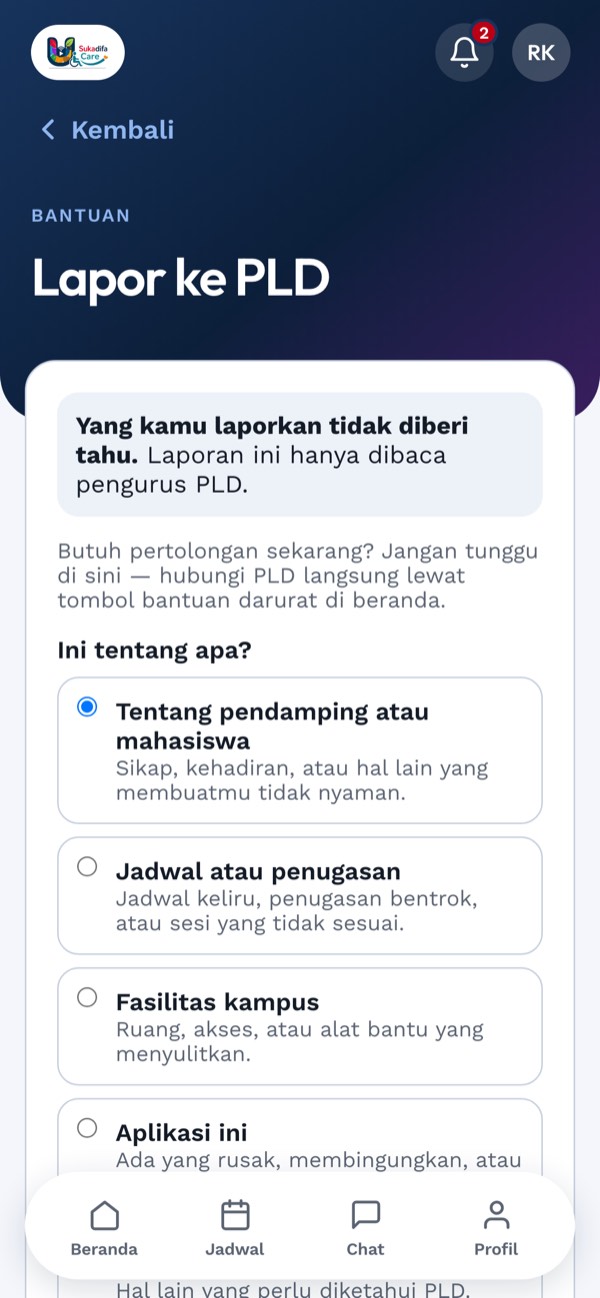
Menu ini untuk apa pun yang tidak beres dan perlu ditangani manusia. Kategorinya: pendamping, jadwal dan sesi, fasilitas, aplikasi, dan lainnya.
Contoh yang layak dilaporkan:
- pendamping berulang kali tidak datang;
- ruang kelas tidak bisa diakses kursi roda;
- ada yang membuatmu tidak nyaman di dalam chat;
- bagian aplikasi yang tidak terbaca TalkBack.
Setiap laporan dijawab dengan tulisan, bukan sekadar ditandai selesai. Jawabannya masuk ke pemberitahuanmu dan bisa kamu baca ulang kapan saja.
16. Profil dan pengaturan
Foto diri (opsional)
Di Profil ada kotak Foto diri. Gunanya satu: supaya kamu dan pendampingmu bisa saling mengenali di depan kelas — fotomu muncul di layar sesi pendampingmu, dan fotonya muncul di layarmu.
Boleh dilewati, boleh diganti kapan saja, dan yang melihatnya hanya orang yang punya sesi bersamamu serta pengurus PLD. Kotak yang sama ada di layar "Menunggu verifikasi", jadi bisa diisi sebelum akunmu disetujui.
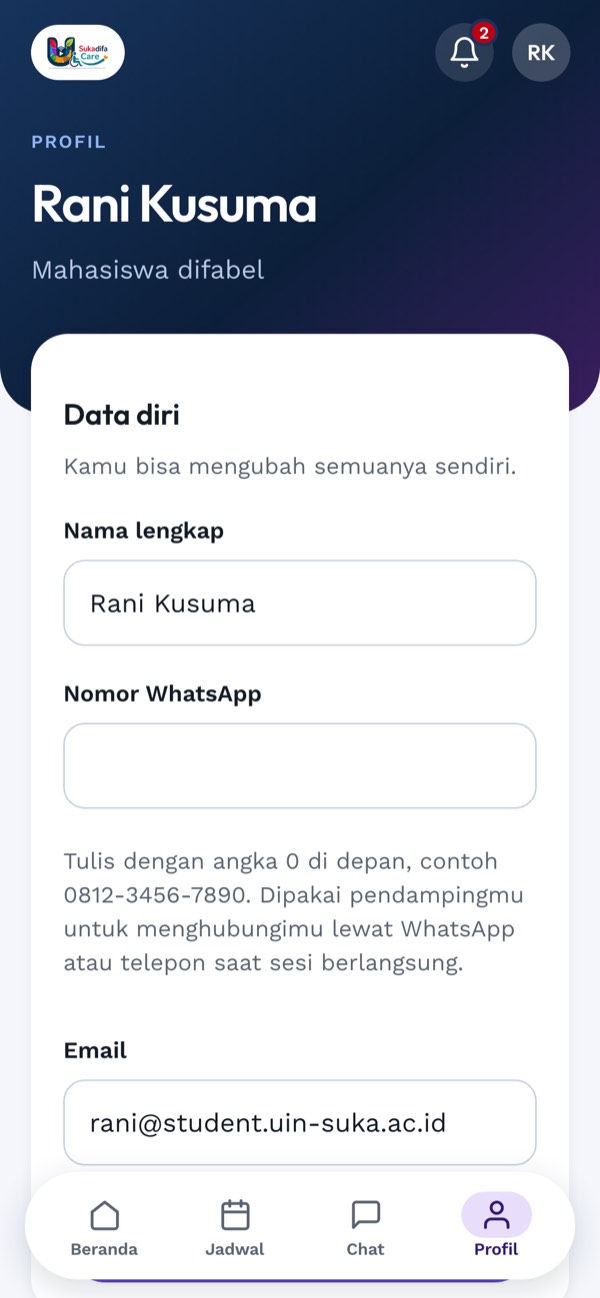
Di halaman profil kamu bisa:
- mengubah nama, nomor HP, dan catatan kebutuhanmu;
- mengganti kata sandi;
- mengatur notifikasi per jenis;
- melihat versi aplikasi yang sedang berjalan;
- keluar dari akun.
Perbarui catatan kebutuhanmu kalau berubah
Catatan ini dibaca admin setiap kali mencarikan pendamping. Kalau kebutuhanmu berubah di tengah semester, ubah di sini — tidak perlu menunggu semester baru.
17. Untuk pengguna TalkBack
Aplikasi ini dirancang untuk dibaca dengan suara
Aksesibilitas bukan tambahan di aplikasi ini — ia syarat kelayakan. Kalau ada bagian yang tidak terbaca, itu cacat yang harus diperbaiki, dan melaporkannya sangat membantu.
- Setiap tombol menyebut akibatnya, bukan sekadar "Kirim": "Ambil jadwal ini", "Batalkan sesi ini", "Tandai selesai".
- Tanggal dan jam dibacakan dengan kata, bukan sebagai angka berjejer. "Senin, 1 September, pukul sembilan pagi" — bukan "1/9 09.00", yang dibacakan pembaca layar sebagai deretan angka tanpa arti.
- Perpindahan langkah mengumumkan judul barunya. Di pendaftaran empat langkah, fokus berpindah ke judul setiap kali kamu menekan Lanjut.
- Pesan galat dibacakan otomatis begitu muncul, tanpa perlu kamu cari.
- Warna tidak pernah jadi satu-satunya penanda. Setiap status yang berwarna juga punya tulisannya.
Kalau ada yang tidak terbaca
Laporkan lewat Lapor ke PLD, kategori Aplikasi. Sebutkan nama layarnya dan tombol mana yang tidak terbaca — itu cukup untuk diperbaiki.
18. Kalau ada yang tidak beres
Aplikasi bilang "tidak ada koneksi", padahal internet saya nyala.
Tutup aplikasinya sampai benar-benar mati (geser dari daftar aplikasi terbuka), lalu buka lagi. Kalau masih, coba ganti dari WiFi kampus ke data seluler — sebagian jaringan kampus memblokir sebagian alamat.
Saya tidak pernah menerima notifikasi apa pun.
Buka Profil. Kalau ada baris "Notifikasi mati di HP ini", ikuti tiga langkah di sana. Kalau tidak ada baris itu, periksa Setelan Android → Aplikasi → SukadifaCare → Notifikasi, dan pastikan tidak ada saluran yang dimatikan.
Jadwal saya hilang.
Periksa apakah kamu sedang melihat semester yang benar di tab Jadwal. Kalau memang hilang, jangan memasukkannya ulang — hubungi PLD lebih dulu, supaya riwayat pendampingnya tidak putus.
Saya salah memasukkan jam kuliah, dan sudah ada pendampingnya.
Ubah saja lewat tab Jadwal. Pendamping dan PLD otomatis diberi tahu. Kalau perubahannya besar — hari yang berbeda, misalnya — kabari juga pendampingmu lewat chat.
Saya ganti HP.
Pasang aplikasinya di HP baru, lalu masuk seperti biasa. Notifikasi akan pindah sendiri ke HP yang terakhir kamu pakai masuk. Jangan lupa keluar dari akun di HP lama, terutama kalau HP itu dipakai orang lain.
Akun saya ditolak.
Alasannya dikirim lewat email. Kalau menurutmu ada kekeliruan, balas emailnya atau hubungi PLD lewat telepon — akun yang ditolak bisa ditinjau ulang.
Pusat Layanan Difabel UIN Sunan Kalijaga Yogyakarta
Telepon dan WhatsApp: +62 822-2221-6570
Panduan ini dibuat untuk SukadifaCare versi 1.10.4, 15 Agustus 2026.